jsontab2 2.1.2
Описание
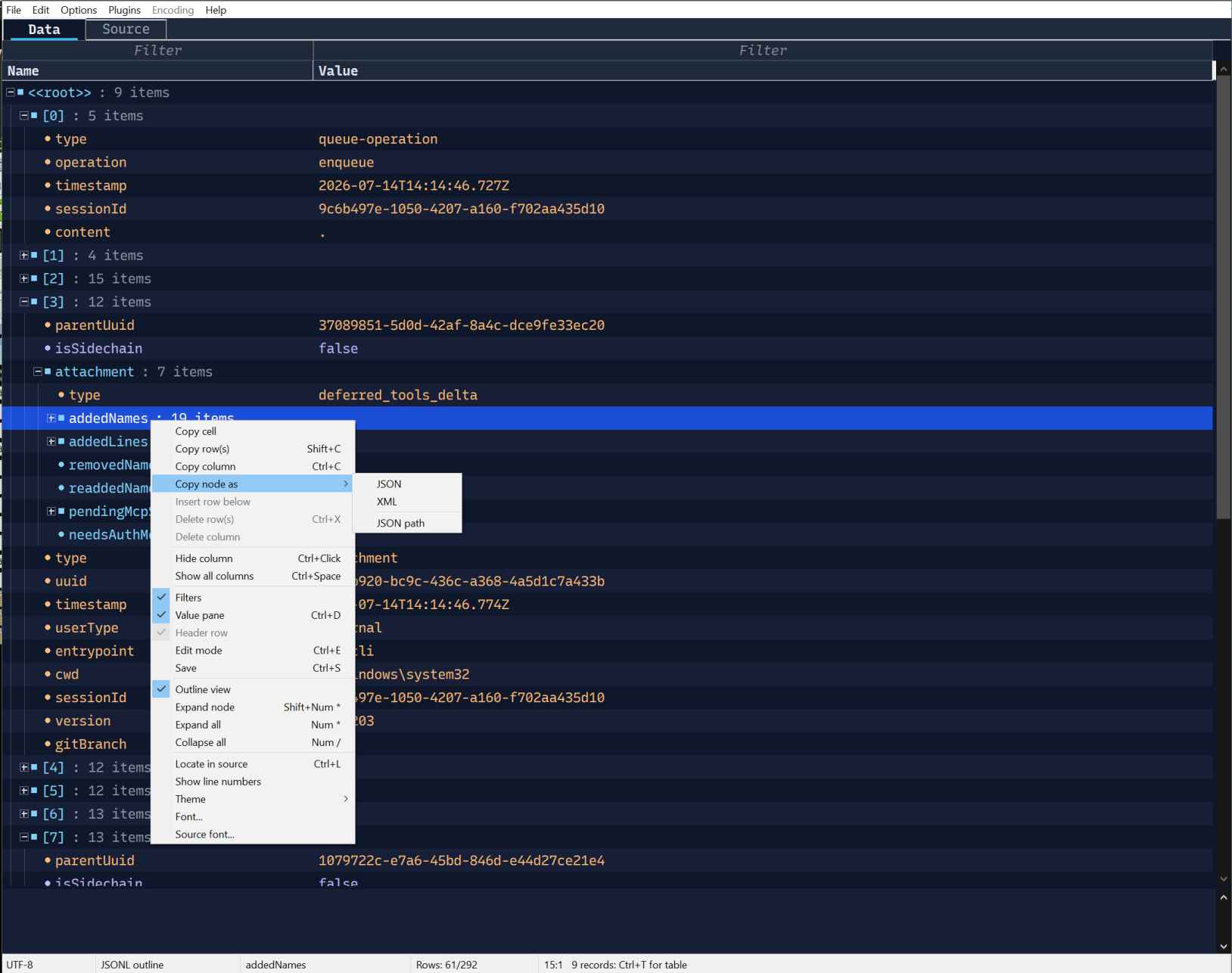
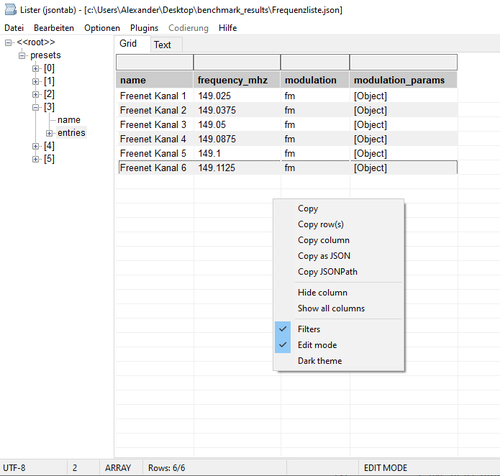
Основные возможностиJSON Tab WLX создан для случаев, когда JSON-файл слишком структурирован для обычного текстового просмотрщика, но для полноценного редактора задача слишком простая. Откройте его в Lister, перемещайтесь по дереву, разворачивайте полезные структуры в колонки, фильтруйте результат, правьте скалярные значения, копируйте именно то, что нужно, и идите дальше.
•Дерево, таблица и текст одновременно: просматривайте объекты и массивы в дереве,
изучайте строки в сетке и переключайтесь на отформатированный JSON с подсветкой синтаксиса, когда важна исходная структура.
•JSONL как обычный JSON: файлы .jsonl отображаются как один корневой массив,
а при сохранении сохраняется компактный формат «одна запись в строке».
•Плоские представления вложенных данных: FlatViewLevel может разворачивать однородные вложенные
объекты и массивы в удобные колонки, например message, meta.message или modulation_params.audio_freq. В строке состояния отображается активный уровень, а Flat: 1* показывает, что разворачивание действительно применено.
•Удобные фильтры: каждую колонку можно фильтровать по подстроке
или с помощью операторов =, !, < и >. Строка фильтров плавно следует за горизонтальной прокруткой и изменением размера колонок, поэтому остаётся частью сетки.
•Сортировка, понимающая данные: числа JSON сортируются как числа, числа внутри текста — в естественном порядке,
а текст сортируется с учётом языковых настроек Windows. Третий щелчок восстанавливает исходный порядок.
•Читаемые числа даже в пропорциональных шрифтах: выравнивание по десятичному разделителю
включено по умолчанию. Десятичные разделители выравниваются в пределах колонки, а целые числа располагаются на той же числовой опоре.
•Быстрая работа с большими массивами: сетка виртуальная, а фильтрация и сортировка
хранятся в индексе результата, и сами данные JSON не перестраиваются.
•Редактирование на месте, когда нужно: включайте режим правки клавишами Ctrl+E,
правьте скалярные ячейки напрямую, вставляйте структурно подходящие строки, удаляйте строки или колонки и сохраняйте изменения клавишами Ctrl+S.
•Удобная работа с сеткой с клавиатуры: стрелки перемещают текущую ячейку,
прокручивая вид у краёв; Ctrl+стрелка переходит к первой или последней строке/колонке.
•Полезные команды контекстного меню: копирование ячеек, строк, колонок, JSONPath или выведенного
JSON; скрытие колонок; восстановление всех колонок; выбор соответствующего элемента дерева.
•Приятные мелочи: автоматический подбор ширины колонок, чередование цветов строк,
подсветка текущей ячейки, светлая и тёмная темы, настраиваемые цвета, определение UTF-8 и UTF-16, а также нативные сборки WLX для Win32 и Win64 без среды выполнения LCL.
Редактирование
Нажмите Ctrl+E или используйте пункт Edit mode в контекстном меню сетки, чтобы включить или выключить редактирование. Пока режим правки активен, двойной щелчок по скалярной ячейке открывает встроенный редактор.
•Enter или потеря фокуса принимает правку
•Escape отменяет текущую правку
•Ctrl+S сохраняет изменённый JSON в исходный файл
•Несохранённые изменения отмечаются в строке состояния
•При сохранении сохраняется определённая кодировка исходного файла
•Вещественные значения JSON с нулевой дробной частью сохраняют десятичную
форму, например 10000000.0
Массивы и объекты остаются в ячейках доступными только для чтения; правьте вместо них их скалярные элементы.
Что нового
added locals and gui fixes