Tabster 1.0.0
Описание
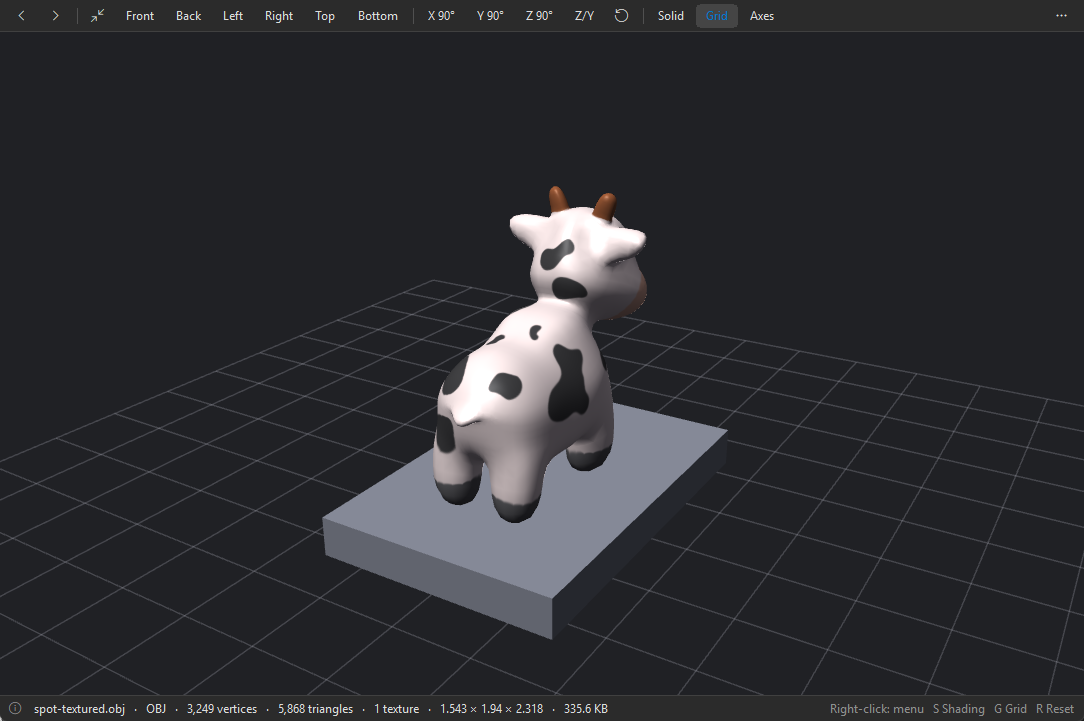
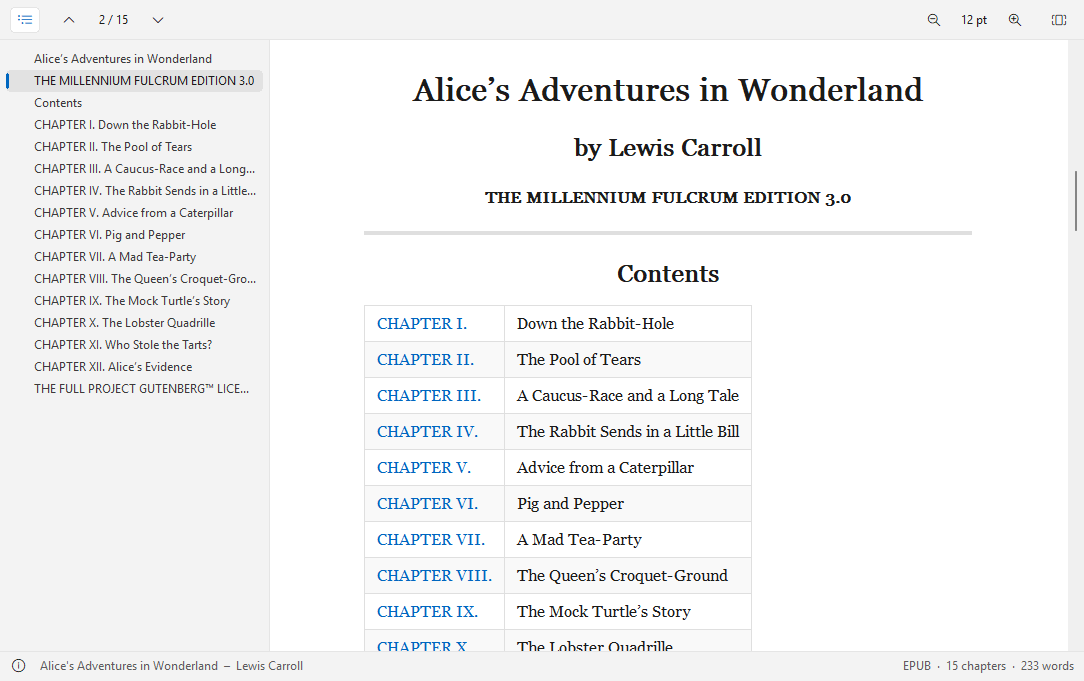
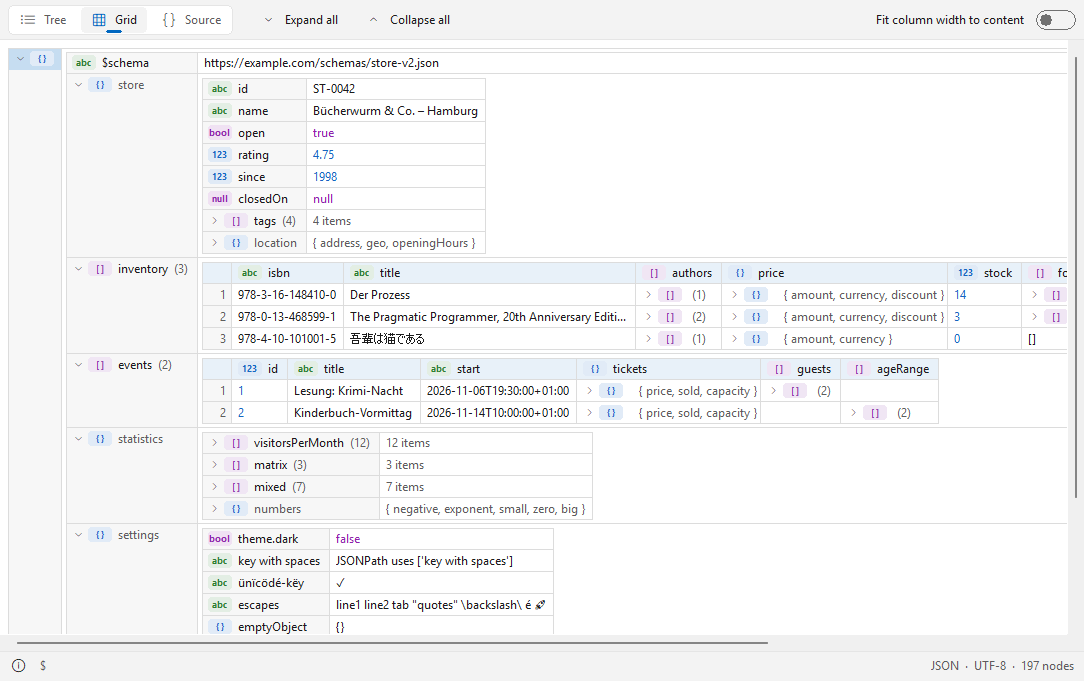
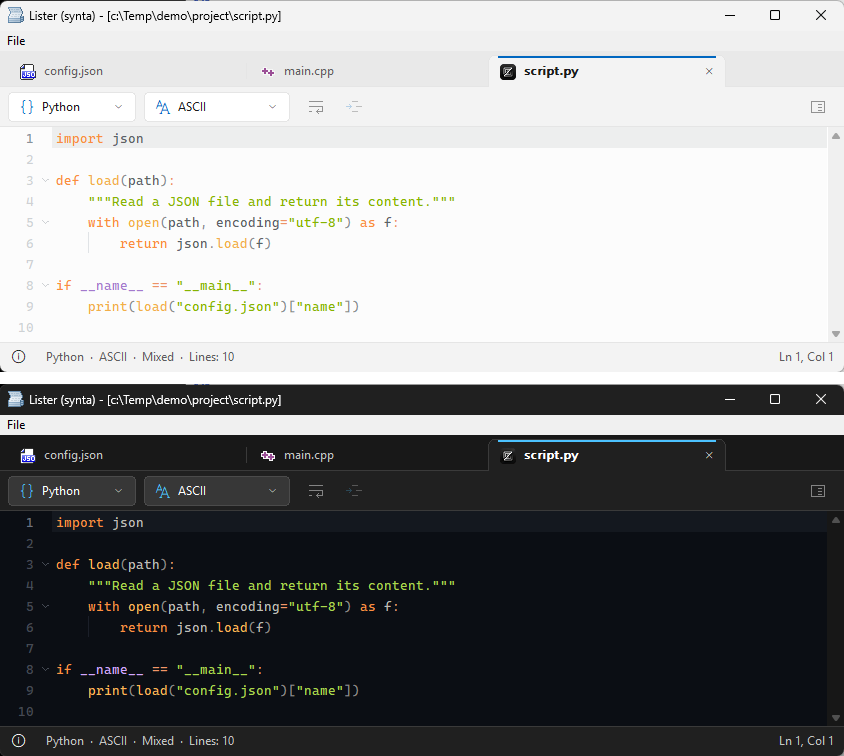
Tabster - вкладки для Lister в Total Commander (32 и 64 бит)Нажмите F3 на втором файле при открытом Lister, и оба файла окажутся вкладками в одном окне. Одиночный Lister остаётся обычным окном; панель вкладок появляется со второй вкладкой.
Установка
1. Откройте ZIP в Total Commander (или дважды щёлкните по нему) и позвольте установить плагин.
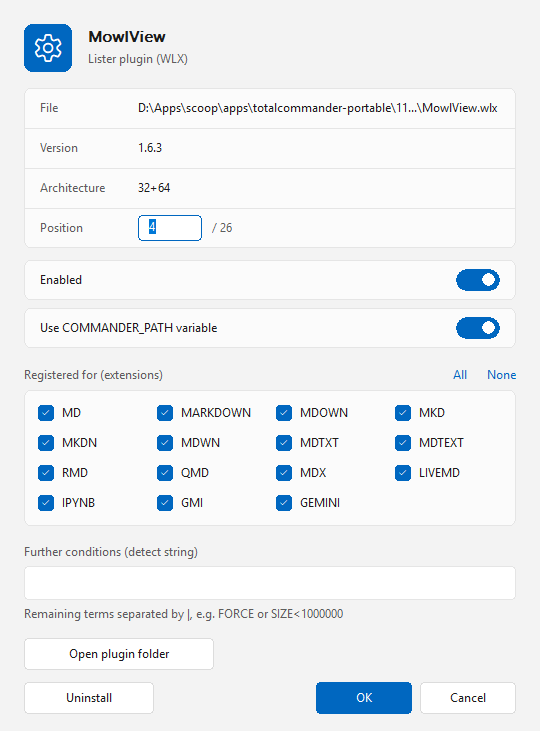
2. Configuration > Options > Plugins > Lister (WLX): переместите Tabster на ПЕРВОЕ место. Tabster лишь запоминает окно Lister и позволяет следующему плагину показать файл, поэтому его нужно опрашивать первым.
Использование
- Щёлкните по вкладке для переключения, средняя кнопка мыши или кнопка x закрывает её, перетаскивайте вкладки для изменения порядка, перетащите вкладку за пределы панели, чтобы открыть её в отдельном окне.
- Esc (или любая команда закрытия Lister) закрывает только текущую вкладку; окно закрывается вместе с последней вкладкой.
- Ctrl+Tab / Ctrl+Shift+Tab (также Ctrl+PgDn / Ctrl+PgUp) следующая / предыдущая вкладка, Alt+1..9 переход к вкладке, Ctrl+W закрыть вкладку, Ctrl+Shift+W закрыть все, Shift+Esc открыть вкладку в отдельном окне, F11 развернуть.
- Правый щелчок на панели: закрыть остальные / справа, отдельное окно, копировать путь, показать в Проводнике, О программе.
Настройки (Tabster.ini рядом с плагином, создаётся при первом использовании; в [Keys] можно указать, например, CloseTab=Esc или None, чтобы отключить действие)
Theme (0 Windows, 1 светлая, 2 тёмная), TabPosition (Top, Bottom, Left, Right), TabHeight (по умолчанию 32), MinTabWidth / MaxTabWidth (верхняя и нижняя панель), SideTabWidth (левая и правая панель, по умолчанию 200; все размеры в пикселях при 96 dpi), AlwaysShowTabs, CloseButton, InfoButton, WarnOnClose, OpenNextToCurrent, EscAction (0 закрывает вкладку, 1 игнорирует Esc, 2 закрывает все вкладки), AllowDuplicates (0 по умолчанию: уже открытый файл не открывается повторно, вместо этого показывается его вкладка; 1 открывает его снова).
(c) 2026 Ali Naderi - https://digitalent.dev
Что нового
1.0.0 (2026-11-25)
- Press F3 on a second file, and both end up as tabs in one Lister window; a single Lister stays an ordinary window.
- Click, middle click, and Ctrl+Tab to switch and close tabs; drag to reorder; drag a tab out to open it in its own window.
- A file that is already open is not opened again; its tab is shown instead (switchable with AllowDuplicates)
- Tab bar at the top, bottom, left or right; light and dark design, configurable keys
- English and German user interface